В вашем городе
Техническая поддержка: +7 (495) 513-11-29

 Комплексные решения для
автоматизации торговли
от производителя
 +7 (495) 518-94-41Заказать звонок
Комплексные решения для +7 (495) 518-94-41Заказать звонок
+7 (495) 518-94-41Заказать звонок
Комплексные решения для +7 (495) 518-94-41Заказать звонок
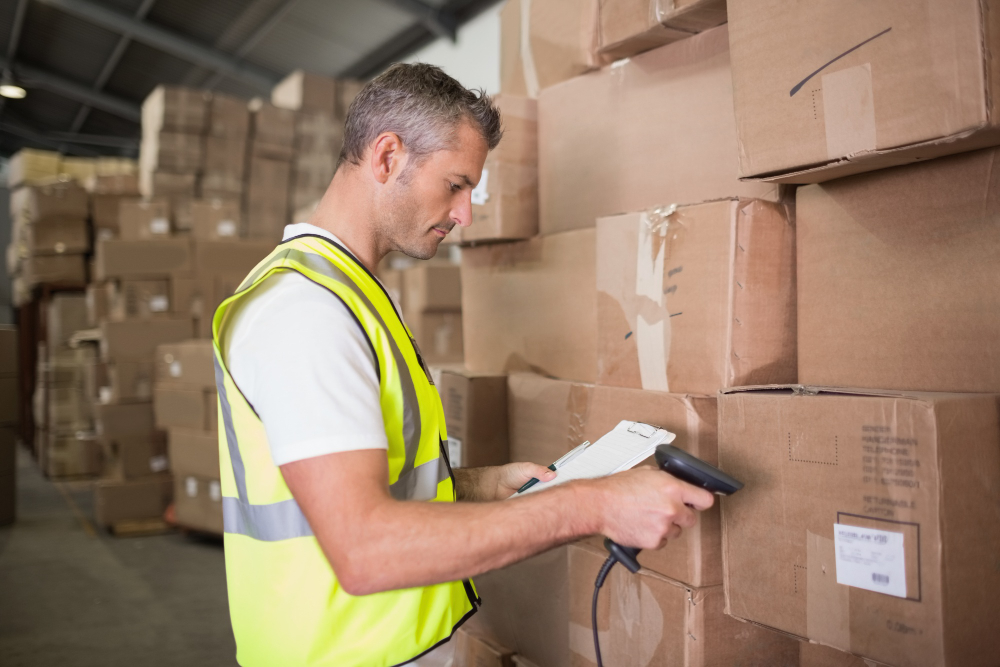
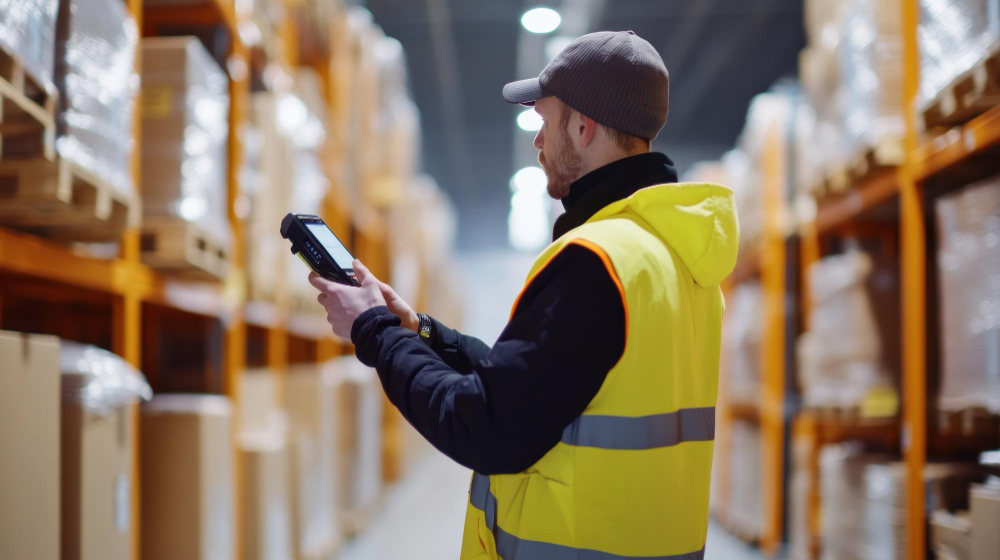
Склад — это живой организм. Здесь каждую секунду что-то происходит: товар прибывает, перемещается, комплектуется и отгружается. И чтобы этот организм работал без сбоев, нужно постоянно отслеживать, что, где и в каком количестве лежит. Раньше для этого хватало бумажного списка и карандаша. Но сегодня, когда ассортимент исчисляется тысячами позиций, а скорость обработки заказов решает судьбу бизнеса, на помощь приходит терминал сбора данных (ТСД).
По сути, это маленький компьютер в вашей руке, который понимает штрихкоды и мгновенно передаёт информацию в общую систему управления складом (WMS). Однако просто купить «какой-нибудь» сканер — плохая стратегия. Рынок переполнен моделями, которые различаются по цене, начинке, прочности и функционалу и ошибиться в выборе здесь очень легко.
Когда вы открываете сайт с ТСД, глаза разбегаются от цифр и аббревиатур: IP67, 2D Imager, Android 11, 4 ГБ ОЗУ... За каждым параметром стоит реальная работа вашего склада. Давайте разберём, что из этого набора действительно важно, а что просто маркетинговая пыль.
Это самый главный вопрос. Одномерный (лазерный) сканер умеет читать только традиционные штрихкоды в виде полосок. Он дёшев и надёжен, но беспомощен перед новыми форматами. Двумерный (имиджевый) сканер — это универсальный солдат. Он читает не только старые добрые линейные коды, но и квадратные QR-коды, Data Matrix и даже повреждённые или грязные этикетки. Разница в цене ощутима, но сегодня двумерный сканер — это уже стандарт, особенно если вы работаете с крупными маркетплейсами или лекарственными препаратами, где обязательна маркировка «Честный знак». Экономить здесь — значит покупать проблему на завтра.
Рынок чётко разделился на два лагеря. Устаревающие модели на Windows Embedded (или даже CE) — это надёжные «рабочие лошадки» с простым интерфейсом, но их дни сочтены. Современный выбор — это устройства на Android. Почему? Во-первых, интерфейс интуитивно понятен любому человеку с любым смартфоном. Во-вторых, вы получаете доступ к магазину приложений, лёгкое обновление ПО и широкие возможности для интеграции. В-третьих, разработчики софта сегодня пишут программы в первую очередь под Android. Выбирайте версию не ниже Android 10, чтобы система была актуальной хотя бы пару лет.
Здесь работает простое правило: чем мощнее, тем быстрее, но тем дороже и прожорливее. Давайте разложим по полочкам:
Диагональ 3.5–4.5 дюйма — золотая середина. На таком экране помещается достаточно информации (перечень товаров, ячейки, количество), но при этом устройство компактно и не выскальзывает из рук. Важный нюанс: экран должен быть устойчив к царапинам (закалённое стекло) и читаем на солнце. Сенсор лучше выбирать ёмкостный (как в телефонах) — он поддерживает мультитач и быстрее реагирует на прикосновения, хотя бывают и резистивные модели для работы в перчатках.
Чтобы вам было проще ориентироваться, вот краткая памятка по основным техническим порогам:
| Параметр | Базовый уровень | Продвинутый уровень | Для каких задач |
|---|---|---|---|
| Тип сканера | 1D (лазерный) | 2D (имиджевый) | Работа с маркировкой, повреждёнными кодами, QR |
| ОС | Windows CE / Embedded | Android 10+ | Современный софт, интеграция, удобство |
| Оперативная память | 1–2 ГБ | 3–4 ГБ | Сложные базы данных, многозадачность |
| Защита (IP-класс) | IP54 | IP65 и выше | Пыльные склады, работа на улице |
| Аккумулятор | Съёмный, 3000 мАч | Горячая замена, 5000 мАч+ | Круглосуточная работа без простоя |
Запомните главное: не гонитесь за максимальными цифрами. Покупайте ровно столько мощности, сколько требует ваш складской софт и сценарий работы. Лишняя производительность будет просто пылиться в кармане, а недостаток ежедневно раздражать ваших кладовщиков.
Представьте: вы купили отличный терминал, мощный и удобный, привезли его на склад, а он… не хочет разговаривать с вашей 1С или WMS-системой. Или подключается, но работает рывками, теряет данные и зависает в самый ответственный момент. Знакомая ситуация? К сожалению, это одна из самых частых ошибок при выборе ТСД. Железо — это лишь половина дела. Вторая, не менее важная — это его способность стать родным в вашей экосистеме.
Мы уже касались этого в технической части, но здесь этот пункт выходит на первый план. Если ваш складской софт написан только под Windows, покупка Android-терминала превратится в дорогую игрушку. И наоборот: большинство современных разработок идёт под «зелёного робота» и пытаться впихнуть устаревший Windows-терминал в новую систему — всё равно что запрягать лошадь в электричку. Перед покупкой обязательно запросите у поставщика ПО список сертифицированных моделей ТСД. Обычно он есть на сайте разработчика WMS. Если вашей модели там нет — это красный флаг.
Совместимость — это не только про то, загрузится ли приложение. Это про то, как терминал физически отправляет информацию в базу. Есть три основных сценария:
Отдельная история — российская «королева учёта». Если ваша учётная система построена на платформе 1С, у вас есть два пути. Первый: купить готовое решение — обмен данными через специальные обработки, которые разработчики WMS пишут под популярные модели ТСД. Второй: заказать доработку функционала у программиста, но это дольше, дороже и рискованнее. Рекомендуем при выборе поставщика терминалов спрашивать: «Есть ли у вас примеры интеграции с нашей версией 1С? Предоставляете ли вы готовый конфиг для обмена?» Часто хорошие продавцы даже дают тестовые образцы на несколько дней, чтобы вы проверили совместимость на своих реальных данных.
Чтобы не попасть впросак, возьмите этот список в магазин или передайте своему IT-отделу:
| Что проверить | Как это сделать | На что обратить внимание |
|---|---|---|
| Сертификация вендором ПО | Посмотреть на сайте разработчика WMS | Если вашей модели нет в списке, скорее всего, будут проблемы |
| Версия ОС и разрядность | Сравнить с требованиями вашего приложения | Некоторые программы не работают на Android ниже 8 или на 64-битных системах |
| Протокол Wi-Fi и частота | Узнать у системного администратора | Поддерживает ли терминал 5 ГГц, если ваша сеть работает на этой частоте? |
| Тип аккумулятора и питание | Уточнить у поставщика | Влияет ли на синхронизацию подключение к док-станции или требуется отдельный блок питания |
| Формат выгрузки данных | Попросить демо-файл от ТСД | Сможет ли ваша система распарсить этот формат без «костылей» |
И последний совет: никогда не верьте обещаниям, что «любой терминал можно прошить под любую задачу». Да, можно. Но за отдельные деньги, дополнительное время и новые баги. Гораздо мудрее выбрать устройство, которое «из коробки» дружит с вашим софтом. И не забывайте про обновления: если поставщик ТСД давно не выпускал новых прошивок, задумайтесь, будет ли ваш терминал актуален через год-два.
Склад — это не офис с кондиционером и ковровым покрытием. Здесь пыль, грязь, холод, жара, случайные удары о стеллажи и, конечно, неизбежные падения с высоты человеческого роста. И если ваш терминал сбора данных не готов к такому обращению, он превратится в груду бесполезного пластика уже в первый месяц работы. Защита — это не просто строчка в характеристиках, это вопрос выживания устройства в суровых складских буднях.
Вы наверняка встречали загадочные буквы IP с двумя цифрами, например, IP65 или IP67. Первая цифра отвечает за защиту от твёрдых частиц (пыли и песка), вторая от влаги. Вот что на самом деле скрывается за этими числами:
Самая частая причина поломки ТСД — это не вода и не пыль, а гравитация. Терминалы роняют постоянно: кладовщик спешит, руки в масле, палета зацепила ремешок. Поэтому производители указывают параметр «защита от падений» — высота, с которой устройство способно выдержать падение на бетонный пол без критических повреждений.
Здесь действует жёсткое правило: эта цифра должна быть как минимум на 30% выше вашей рабочей реальности. Если стеллажи у вас высотой 3 метра — выбирайте терминал с заявленной устойчивостью к падению с 1.8–2 метров. Звучит как перестраховка, но производители тестируют устройства в идеальных условиях, а в жизни пол может быть неровным, терминал может упасть углом или на камень. Нагрузка возрастает многократно. Хорошие модели дополнительно усиливаются армированными углами и прорезиненными бамперами. Обратите внимание на эти внешние детали: чем толще и мягче резиновые вставки, тем лучше.
Этот пункт многие недооценивают, а зря. Если ваш склад неотапливаемый или часть работы проходит на улице, обычный терминал начнёт «тормозить» уже при +5°C, а экран может погаснуть при минусовой температуре. Аккумуляторы тоже страдают от холода: их ёмкость падает катастрофически быстро. Специальные «морозостойкие» модели рассчитаны на работу от -20°C до +50°C. Они используют особые аккумуляторы и подогрев экрана, чтобы изображение не замерзало. Если вы работаете с продуктами питания или на улице в зимний период, наличие расширенного температурного диапазона это не опция, а обязательное условие.
Помимо стандартных IP-классов и ударостойкости, есть ещё несколько нюансов, которые могут спасти ваши нервы и бюджет:
| Фактор защиты | Что это даёт | Для каких условий критично |
|---|---|---|
| Антибликовое покрытие экрана | Не слепнет на солнце, информация читается под любым углом | Склады с естественным освещением, открытые площадки |
| Защитное стекло (Gorilla Glass и аналоги) | Экран не царапается о стеллажи и другие твёрдые предметы | Все типы складов — это обязательный минимум |
| Резиновый противоударный бампер | Гасит энергию удара, спасает корпус и внутренности | Склады с активным движением и высокими стеллажами |
| Пылезащищённые порты (разъёмы с заглушками) | Внутрь не попадает грязь и мелкая стружка | Строительные склады, зерновые, цемент, мука |
| Защита от электростатики | Не боится разрядов при работе с электроникой или упаковочной плёнкой | Склады с чувствительным оборудованием или статичными материалами |
Технические характеристики — это хорошо, но доверяйте своим глазам. Попросите у продавца демонстрационный образец. Подержите его в руках: ощущается ли он монолитным или хлипким? Попробуйте слегка сжать корпус — не скрипит ли он? Откройте заглушки портов — они плотно сидят или болтаются? Поинтересуйтесь, есть ли у модели сертификаты по стандарту MIL-STD-810 (американский военный стандарт надёжности). Если производитель прошёл такие тесты, он точно не врёт о своих характеристиках. И последнее: спросите у реальных пользователей. Поищите отзывы кладовщиков на форумах. Они расскажут про модель то, что никогда не напишут в буклете.
Помните: дешёвый терминал без адекватной защиты обойдётся вам дороже. Каждый ремонт или замена — это простой склада, срыв отгрузок и ваши нервы. Инвестируйте в надёжность один раз, чтобы потом не гадать, выдержит ли устройство очередное падение или дождик.
Вот мы и подошли к самому щепетильному вопросу — деньгам. Но давайте сразу договоримся: смотреть только на ценник в магазине — это путь к разочарованию. Потому что дешёвый терминал запросто может оказаться дорогим в эксплуатации, а дорогой — наоборот, сэкономить вам кучу средств за пару лет. Речь идёт о совокупной стоимости владения (TCO — Total Cost of Ownership). Это та самая сумма, которую вы потратите на устройство от момента покупки до момента его списания. И она состоит из гораздо большего, чем просто первоначальная цена.
Представьте: вы берёте недорогой терминал за 30 тысяч рублей. Ура, экономия! Но через полгода у него начинает барахлить сканер, аккумулятор держит всего пару часов, а корпус треснул после первого же падения. Ремонт обходится в 10 тысяч, потом ещё в 15, а через год вы покупаете новый. В итоге за два года вы потратили 30 + 10 + 15 + 30 = 85 тысяч рублей. А могли бы взять сразу надёжную модель за 60 тысяч, которая отходила бы 4 года без единой поломки. Разница очевидна.
Вот из чего складывается реальная стоимость владения:
Средний срок активной жизни хорошего ТСД — 3–5 лет. Всё, что меньше уже невыгодно. Поэтому при выборе всегда интересуйтесь, сколько производитель обещает держать актуальность модели: выпускает ли он обновления прошивок, есть ли запчасти на складе, не собирается ли снимать устройство с производства. Если поставщик говорит, что терминал будет поддерживаться минимум 3 года — это хороший знак. Если уклончиво молчит — задумайтесь.
Кстати, некоторые компании практикуют возврат старых терминалов по программе trade-in. Вы сдаёте отработавшую модель и получаете скидку на новую. Это серьёзно снижает стоимость следующего обновления парка оборудования.
Гарантия — это ваша страховка. Стандартный срок — 12 месяцев. Но хорошие производители и дистрибьюторы дают 24 или даже 36 месяцев. Однако здесь важно не столько количество месяцев, сколько условия:
| Условие гарантии | Что это значит для вас | На что обратить внимание |
|---|---|---|
| Обменный фонд (замена на время ремонта) | Пока ваш терминал в сервисе, вы получаете другой — рабочий | Критично для складов, где нельзя останавливать работу |
| Ремонт на месте выездным инженером | Не нужно никуда везти устройство, специалист приезжает к вам | Удобно, если склад находится далеко от сервисного центра |
| Срок ремонта (SLA) | Чётко оговорённое время, за которое обязаны починить | Ищите обещание не больше 5–7 рабочих дней — это норма |
| Бесплатная доставка в ремонт | Вы не платите за логистику | Мелочь, но приятно и экономит бюджет |
| Продлённая гарантия за доплату | Можете докупить ещё 1–2 года защиты | Часто дешевле, чем оплачивать ремонты по факту |
Чтобы вы понимали на что закладывать бюджет, вот типичный список поломок и их примерная стоимость (усреднённо по рынку):
Чтобы терминал служил долго и не разорял вас на ремонтах, запомните пять простых правил:
Самый выгодный терминал — не самый дёшевый, а тот, у которого низкая совокупная стоимость владения. Прежде чем нажать кнопку «Купить», задайте продавцу три вопроса:
Ответы на эти вопросы скажут о сервисе больше, чем любые рекламные буклеты. И помните: экономия на обслуживании часто обходится дороже, чем сама экономия на покупке.
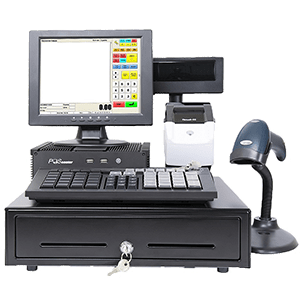
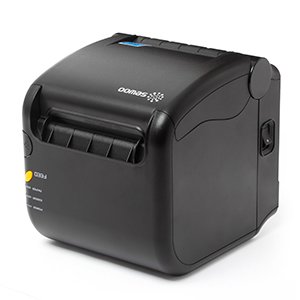
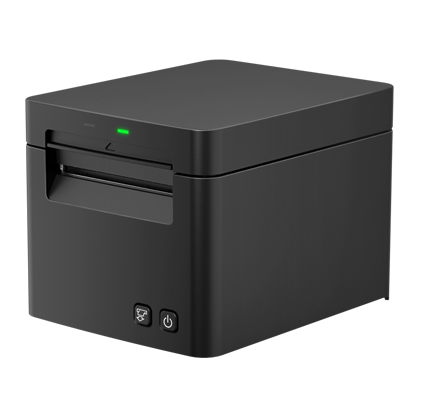
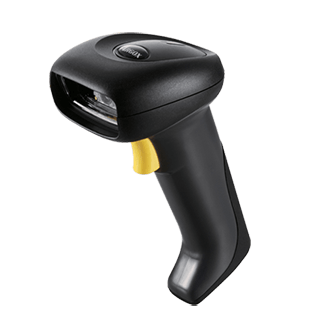
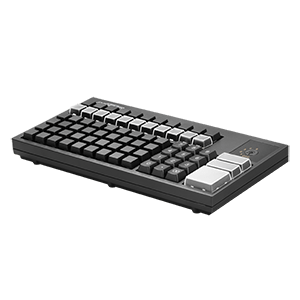
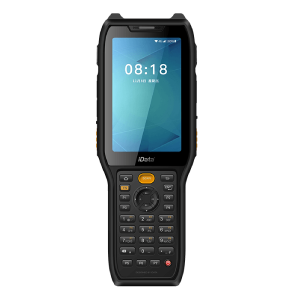
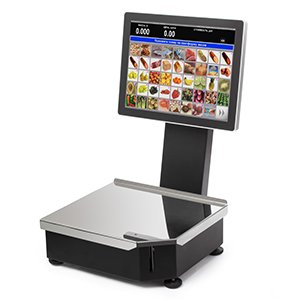

 ТСД "iData i3"
 ТСД "iData K8"
 ТСД "iData P1"
 ТСД "iData Т2"
 ТСД "iData K1S"
 ТСД "iData K3S"
 ТСД "iData 50P"
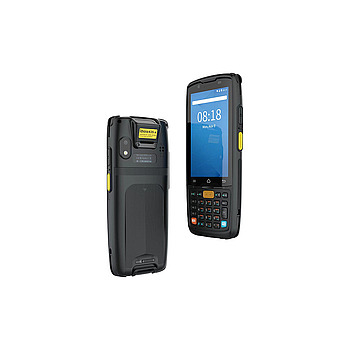 ТСД "iData K3S-2"
 ТСД "iData K8 Cold"
 ТСД "iData T3 PRO"
.%5B1%5D.jpg)


 Фискальный регистратор "Ритейл-02Ф RS/USB(ДЯ)"
 Фискальный регистратор "Ритейл-02Ф RS/USB(автоотрез)"
 Фискальный регистратор "Ритейл-Комбо-01Ф RS/USB/2LAN"
 Денежный ящик "POScenter 13K"
 Сенсорный монитор кассира "POScenter EVA-150"
 Сенсорный монитор кассира "POScenter EVA-156"
 Монитор кассира "POScenter 10 TFT LED"
 Программируемая клавиатура "POScenter S67B"
 Программируемая клавиатура "POScenter S67 Lite"
 Принтер чеков "SLK-TS400 US"


 DataMobile Стандарт
 DataMobile Стандарт Pro
 DataMobile Online Lite
 DataMobile Online
 Модуль DataMobile Маркировка
 Склад 15
 Склад 15 с ЕГАИС
 Склад 15 с Кировкой
 Склад 15 с МДЛП
 Склад 15 + Молоко